

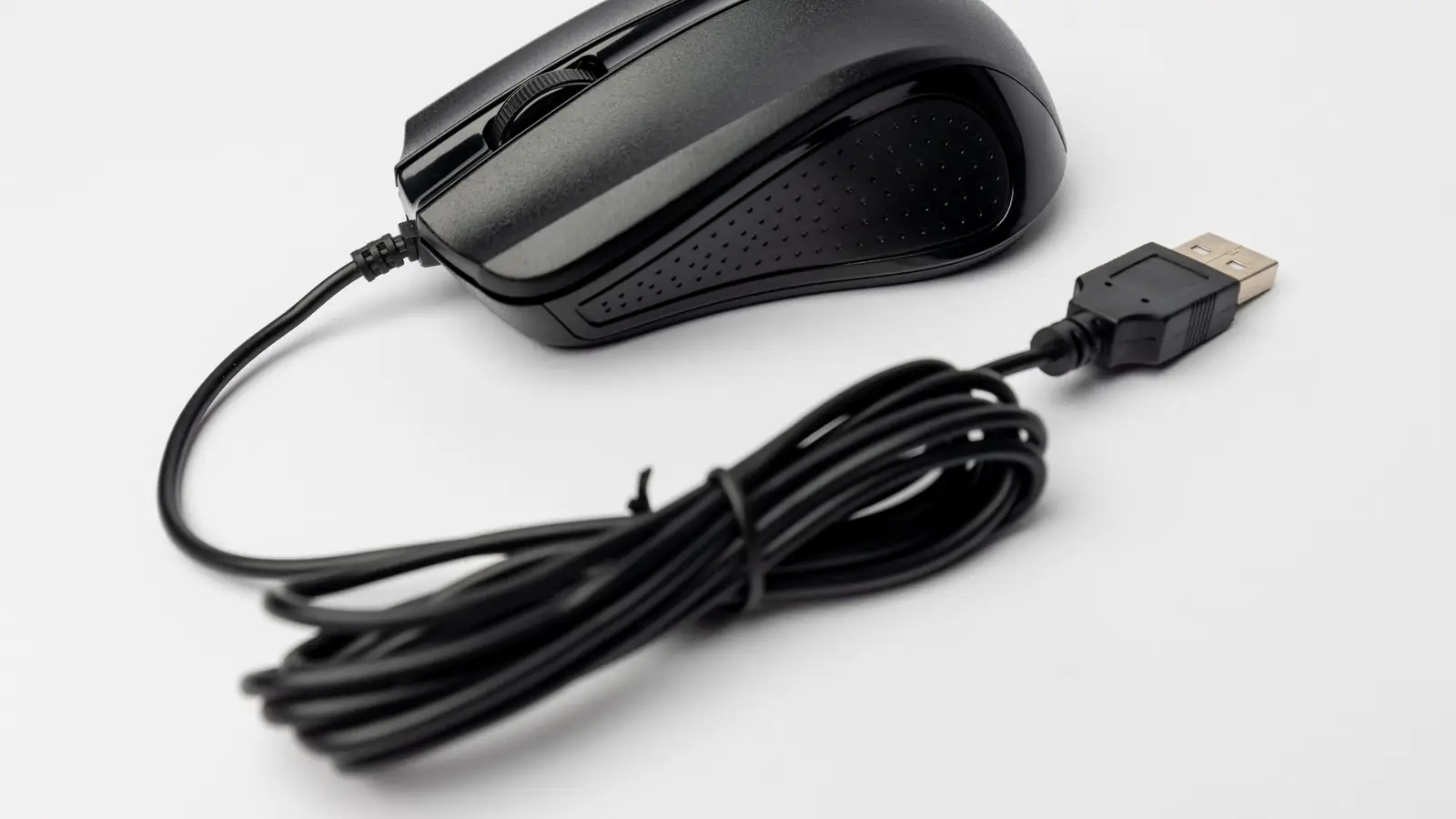
Отключите мышь и освободите место
Проводную мышь отсоедините от компьютера, беспроводную выключите. Пользовательские сменные батарейки извлеките, если конструкция это допускает. Встроенный аккумулятор ради наружной уборки разбирать не нужно.
Положите мышь на чистую светлую салфетку. На ней видны крошки, и нижнюю сторону проверить проще. С распыления средства в щель колёсика не начинайте. Жидкость может попасть туда, откуда обычным протиранием её уже не убрать.
Протрите места, которых касаются руки
Logitech рекомендует для наружной очистки мышей мягкую безворсовую ткань, слегка смоченную водой. Специальные салфетки проверяйте отдельно. Состав, допустимый для другой марки техники, сюда не переносите.
Уберите следы с кнопок, боковин, спинки. Ткань переворачивайте по мере загрязнения. У швов уменьшайте влажность, а не силу нажима. Мягкое покрытие стало липким по всей поверхности и остаётся на салфетке? Остановитесь: возможно, оно разрушается, а грязь тут ни при чём.
Осмотрите нижнюю сторону
Снимите свободный мусор вокруг скользящих ножек, но сами накладки не отрывайте. Окно датчика жёсткой щёткой не трите и палочкой не протыкайте. Разрешённый способ ухода за ним найдите для своей модели.
Заодно очистите стол или коврик, учитывая материал. Чистая мышь на поверхности с крошками скоро снова начнёт двигаться рывками. А если у коврика отклеивается основание, дело не в недостаточном мытье.
Проверьте работу после высыхания
Подключайте устройство, когда поверхности и щели сухие. Попробуйте обычное движение, обе кнопки и прокрутку на знакомой поверхности. Проблема осталась? Запишите, что именно происходит: двойной щелчок, пропуск прокрутки или остановка указателя.
Эти заметки пригодятся при обращении в поддержку. Наружная очистка переключатели не чинит, и многократное заливание колёсика попытку надёжнее не делает.